Domain aog-gaming.de kaufen?
Wir ziehen mit dem Projekt
aog-gaming.de um.
Sind Sie am Kauf der Domain
aog-gaming.de interessiert?
domain@kv-gmbh.de · 0541-91531010
Domain aog-gaming.de kaufen?
Warum funktionieren Tastenkombinationen mit Windows nicht?
Es gibt verschiedene Gründe, warum Tastenkombinationen möglicherweise nicht funktionieren. Einer der häufigsten Gründe ist, dass eine andere Anwendung bereits die gleiche Tastenkombination verwendet. In solchen Fällen kann es erforderlich sein, die Tastenkombination in den Einstellungen der Anwendung anzupassen. Ein weiterer möglicher Grund ist, dass die Tastatur möglicherweise nicht ordnungsgemäß funktioniert oder dass die Treiber nicht auf dem neuesten Stand sind. In solchen Fällen kann es hilfreich sein, die Tastatur zu überprüfen oder die Treiber zu aktualisieren. **
Welche anderen wichtigen Windows-Tastenkombinationen gibt es noch?
Es gibt viele weitere wichtige Tastenkombinationen in Windows. Einige Beispiele sind: - Strg + C: Kopieren - Strg + V: Einfügen - Strg + X: Ausschneiden - Strg + Z: Rückgängig machen - Strg + Shift + Esc: Öffnet den Task-Manager - Alt + Tab: Wechseln zwischen geöffneten Programmen - Windows-Taste + D: Desktop anzeigen - Windows-Taste + E: Öffnet den Windows Explorer - Windows-Taste + L: Sperrt den Bildschirm - Windows-Taste + P: Öffnet die Projektionsoptionen für mehrere Bildschirme. **


Ähnliche Suchbegriffe für Windows-Tastenkombinationen
Top-Angebote
Produkte zum Begriff Windows-Tastenkombinationen:
-
Heiting, Mareile: Windows 11Windows 11 , Das große Handbuch. Aktualisiertes Standardwerk für Einsteiger und Fortgeschrittene - inkl. aller Grundlagen und Profi-Tipps , Radlager > Sportfederung , Auflage: 5. Auflage, Erscheinungsjahr: 20231107, Produktform: Kartoniert, Autoren: Heiting, Mareile, Auflage: 24005, Auflage/Ausgabe: 5. Auflage, Seitenzahl/Blattzahl: 912, Themenüberschrift: COMPUTERS / Operating Systems / Windows Desktop, Keyword: Befehle; Computer PC; Hand-Buch Bücher lernen Tipps Workshops Wissen Anleitung Ratgeber verstehen; Microsoft Office; Praxisbuch; Ratgeber; Rheinwerk-Verlag; Tipps und Tricks; Windows-11-Wissen; Windows-Einstellungen; Windows-Grundlagen; Windows-Update; Windows-Upgrade, Fachschema: Betriebssystem (EDV)~Operating System~Windows 11~Betriebssystem (EDV) / Windows~MS-Windows~Windows, Sprache: Deutsch, Warengruppe: HC/Betriebssysteme/Benutzeroberflächen, Fachkategorie: Microsoft Windows, Thema: Verstehen, Text Sprache: ger, UNSPSC: 49019900, Warenverzeichnis für die Außenhandelsstatistik: 49019900, Verlag: Vierfarben, Verlag: Vierfarben, Verlag: Vierfarben, Länge: 241, Breite: 173, Höhe: 48, Gewicht: 1510, Produktform: Klappenbroschur, Genre: Mathematik/Naturwissenschaften/Technik/Medizin, Genre: Mathematik/Naturwissenschaften/Technik/Medizin, Vorgänger: 2789014, Vorgänger EAN: 9783842108905, Herkunftsland: DEUTSCHLAND (DE), Katalog: deutschsprachige Titel, Katalog: Gesamtkatalog, Katalog: Kennzeichnung von Titeln mit einer Relevanz > 30, Katalog: Lagerartikel, Book on Demand, ausgew. Medienartikel, Relevanz: 0300, Tendenz: -1, Unterkatalog: AK, Unterkatalog: Bücher, Unterkatalog: Hardcover, Unterkatalog: Lagerartikel, WolkenId: 265228719,90 €*Versand: 0,00 €Sichere Weiterleitung zum Anbieter
-
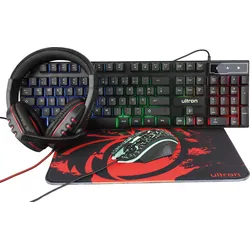
ULTRON 303150 - Tastatur-/Maus/Headset-Kombination, USB, Gaming-Set, DEDas 4 in 1 Gaming Set ultron HAWK Gaming Kit bietet alles, was passionierte Gamer zum Zocken benötigen. Tastatur und Maus eignen sich dank LED Beleuchtung für übersichtliches Gamen bis tief in die Nacht. Mit dem Gaming Headset mit Mikrofon genießt der Spieler das volle Klangerlebnis und bleibt mit seinen Mitspielern in Kontakt. Das 280 x 243 x 3 mm große Gaming Mousepad sorgt mit besten Gleiteigenschaften für blitzschnelle Spielzüge. Features: Tastatur mit LED Hintergrundbeleuchtung LED Gaming Mouse mit 6.400 dpi 40 mm omnidirektionales Gaming Headset mit Mikrofon und 2 Meter klinken Kabel XXL Gaming Mousepad mit besten Gleiteigenschaften. Größe: 280 x 243 x 3 mm deutsches QWERTZ Tastatur Layout Lieferumfang: LED Tastatur USB Gaming Maus XXL Mauspad Gaming Headset mit Kabelfernbedienung27,95 €*Versand: 5,95 €Sichere Weiterleitung zum Anbieter
-
Nacon Gaming Nacon Tastaturschutz Switchrimsspitcode, Maus + Tastatur Zubehör, TransparentWenn Sie sich leidenschaftlich mit IT und Elektronik beschäftigen, mit der Technologie auf dem neuesten Stand sein wollen und nicht einmal die winzigsten Einzelheiten auslassen, kaufen Sie den Tastaturschutz Nacon SWITCHRIMSSPITCODE. Art: Tastaturschutz Empfohlenes Alter: ab 3 Jahren.26,12 €*Versand: 3,00 €Sichere Weiterleitung zum Anbieter



-
Wie kann man die Tastenkombinationen in Windows deaktivieren?
Um die Tastenkombinationen in Windows zu deaktivieren, können Sie die Einstellungen für die Tastatur ändern. Gehen Sie dazu zu den Windows-Einstellungen, wählen Sie "Geräte" und dann "Tastatur". Dort können Sie die Option "Tastenkombinationen" deaktivieren oder individuelle Tastenkombinationen anpassen. **
-
Wie setze ich die Tastenkombinationen in Windows zurück?
Um die Tastenkombinationen in Windows zurückzusetzen, öffnen Sie die Systemsteuerung und klicken Sie auf "Tastatur". Wählen Sie dann die Registerkarte "Tastenkombinationen" aus und klicken Sie auf "Standardwerte wiederherstellen". Dadurch werden alle benutzerdefinierten Tastenkombinationen gelöscht und die Standardeinstellungen wiederhergestellt. **
-
Warum funktionieren plötzlich alle Windows-Tastenkombinationen nicht mehr?
Es gibt mehrere mögliche Gründe, warum Windows-Tastenkombinationen plötzlich nicht mehr funktionieren könnten. Es könnte sein, dass eine andere Anwendung die Tastenkombinationen blockiert oder dass die Tastaturtreiber nicht korrekt installiert sind. Es ist auch möglich, dass die Tastatur selbst defekt ist. Um das Problem zu beheben, können Sie versuchen, den Computer neu zu starten, die Tastaturtreiber zu aktualisieren oder eine andere Tastatur auszuprobieren. **
-
Was sind Tastenkombinationen auf der Tastatur?
Tastenkombinationen sind eine Kombination von zwei oder mehr Tasten, die gleichzeitig gedrückt werden, um eine bestimmte Aktion auf dem Computer auszuführen. Sie können verwendet werden, um Aufgaben schneller zu erledigen, ohne die Maus zu benutzen. Beispiele für Tastenkombinationen sind Strg + C zum Kopieren, Strg + V zum Einfügen und Alt + F4 zum Schließen eines Fensters. Tastenkombinationen können je nach Betriebssystem und Programm variieren. **
Wie kann man die Tastenkombinationen (Shortcuts) im Betriebssystem Windows 11 ändern?
Um die Tastenkombinationen (Shortcuts) im Betriebssystem Windows 11 zu ändern, öffnen Sie die Einstellungen und gehen Sie zu "System". Klicken Sie dann auf "Tastatur" und wählen Sie "Erweiterte Tastatureinstellungen". Dort können Sie die Tastenkombinationen nach Ihren Wünschen anpassen. **
Sind auf der Tastatur nur Tastenkombinationen vorhanden?
Nein, auf der Tastatur sind nicht nur Tastenkombinationen vorhanden. Neben den einzelnen Tasten gibt es auch Funktionstasten, die bestimmte Aktionen auslösen können, wie z.B. das Öffnen des Startmenüs oder das Aktivieren des Bildschirmschoners. Außerdem gibt es auch spezielle Tasten für Sonderzeichen und Symbole. **
Top-Angebote
Produkte zum Begriff Windows-Tastenkombinationen:
-
Windows 11 – Tastenkombinationen für schnelles Arbeiten, Taschenbuch von Inge Baumeister, Bildner Verlag, 978-3-8328-0613-2Windows 11 – Tastenkombinationen Für Schnelles Arbeiten, Taschenbuch Von Inge Baumeister, Bildner Verlag, 978-3-8328-0613-2, Seitenanzahl: 65,90 €*Versand: 0,00 €Sichere Weiterleitung zum Anbieter
-
Tastenkombinationen für Windows 11, 10, 8.1, 7 & Microsoft 365, Office 2024 - 2010 - Alle wichtigen Funktionen, Taschenbuch von Philip Kiefer, Markt +Tastenkombinationen Für Windows 11, 10, 8.1, 7 & Microsoft 365, Office 2024 - 2010 - Alle Wichtigen Funktionen, Taschenbuch Von Philip Kiefer, Markt + Technik Verlag, 978-3-9881007-5-7, Seitenanzahl: 1209,95 €*Versand: 0,00 €Sichere Weiterleitung zum Anbieter
-
Heiting, Mareile: Windows 11Windows 11 , Das große Handbuch. Aktualisiertes Standardwerk für Einsteiger und Fortgeschrittene - inkl. aller Grundlagen und Profi-Tipps , Radlager > Sportfederung , Auflage: 5. Auflage, Erscheinungsjahr: 20231107, Produktform: Kartoniert, Autoren: Heiting, Mareile, Auflage: 24005, Auflage/Ausgabe: 5. Auflage, Seitenzahl/Blattzahl: 912, Themenüberschrift: COMPUTERS / Operating Systems / Windows Desktop, Keyword: Befehle; Computer PC; Hand-Buch Bücher lernen Tipps Workshops Wissen Anleitung Ratgeber verstehen; Microsoft Office; Praxisbuch; Ratgeber; Rheinwerk-Verlag; Tipps und Tricks; Windows-11-Wissen; Windows-Einstellungen; Windows-Grundlagen; Windows-Update; Windows-Upgrade, Fachschema: Betriebssystem (EDV)~Operating System~Windows 11~Betriebssystem (EDV) / Windows~MS-Windows~Windows, Sprache: Deutsch, Warengruppe: HC/Betriebssysteme/Benutzeroberflächen, Fachkategorie: Microsoft Windows, Thema: Verstehen, Text Sprache: ger, UNSPSC: 49019900, Warenverzeichnis für die Außenhandelsstatistik: 49019900, Verlag: Vierfarben, Verlag: Vierfarben, Verlag: Vierfarben, Länge: 241, Breite: 173, Höhe: 48, Gewicht: 1510, Produktform: Klappenbroschur, Genre: Mathematik/Naturwissenschaften/Technik/Medizin, Genre: Mathematik/Naturwissenschaften/Technik/Medizin, Vorgänger: 2789014, Vorgänger EAN: 9783842108905, Herkunftsland: DEUTSCHLAND (DE), Katalog: deutschsprachige Titel, Katalog: Gesamtkatalog, Katalog: Kennzeichnung von Titeln mit einer Relevanz > 30, Katalog: Lagerartikel, Book on Demand, ausgew. Medienartikel, Relevanz: 0300, Tendenz: -1, Unterkatalog: AK, Unterkatalog: Bücher, Unterkatalog: Hardcover, Unterkatalog: Lagerartikel, WolkenId: 265228719,90 €*Versand: 0,00 €Sichere Weiterleitung zum Anbieter
-
ULTRON 303150 - Tastatur-/Maus/Headset-Kombination, USB, Gaming-Set, DEDas 4 in 1 Gaming Set ultron HAWK Gaming Kit bietet alles, was passionierte Gamer zum Zocken benötigen. Tastatur und Maus eignen sich dank LED Beleuchtung für übersichtliches Gamen bis tief in die Nacht. Mit dem Gaming Headset mit Mikrofon genießt der Spieler das volle Klangerlebnis und bleibt mit seinen Mitspielern in Kontakt. Das 280 x 243 x 3 mm große Gaming Mousepad sorgt mit besten Gleiteigenschaften für blitzschnelle Spielzüge. Features: Tastatur mit LED Hintergrundbeleuchtung LED Gaming Mouse mit 6.400 dpi 40 mm omnidirektionales Gaming Headset mit Mikrofon und 2 Meter klinken Kabel XXL Gaming Mousepad mit besten Gleiteigenschaften. Größe: 280 x 243 x 3 mm deutsches QWERTZ Tastatur Layout Lieferumfang: LED Tastatur USB Gaming Maus XXL Mauspad Gaming Headset mit Kabelfernbedienung27,95 €*Versand: 5,95 €Sichere Weiterleitung zum Anbieter
-
Warum funktionieren Tastenkombinationen mit Windows nicht?
Es gibt verschiedene Gründe, warum Tastenkombinationen möglicherweise nicht funktionieren. Einer der häufigsten Gründe ist, dass eine andere Anwendung bereits die gleiche Tastenkombination verwendet. In solchen Fällen kann es erforderlich sein, die Tastenkombination in den Einstellungen der Anwendung anzupassen. Ein weiterer möglicher Grund ist, dass die Tastatur möglicherweise nicht ordnungsgemäß funktioniert oder dass die Treiber nicht auf dem neuesten Stand sind. In solchen Fällen kann es hilfreich sein, die Tastatur zu überprüfen oder die Treiber zu aktualisieren. **
-
Welche anderen wichtigen Windows-Tastenkombinationen gibt es noch?
Es gibt viele weitere wichtige Tastenkombinationen in Windows. Einige Beispiele sind: - Strg + C: Kopieren - Strg + V: Einfügen - Strg + X: Ausschneiden - Strg + Z: Rückgängig machen - Strg + Shift + Esc: Öffnet den Task-Manager - Alt + Tab: Wechseln zwischen geöffneten Programmen - Windows-Taste + D: Desktop anzeigen - Windows-Taste + E: Öffnet den Windows Explorer - Windows-Taste + L: Sperrt den Bildschirm - Windows-Taste + P: Öffnet die Projektionsoptionen für mehrere Bildschirme. **
-
Wie kann man die Tastenkombinationen in Windows deaktivieren?
Um die Tastenkombinationen in Windows zu deaktivieren, können Sie die Einstellungen für die Tastatur ändern. Gehen Sie dazu zu den Windows-Einstellungen, wählen Sie "Geräte" und dann "Tastatur". Dort können Sie die Option "Tastenkombinationen" deaktivieren oder individuelle Tastenkombinationen anpassen. **
-
Wie setze ich die Tastenkombinationen in Windows zurück?
Um die Tastenkombinationen in Windows zurückzusetzen, öffnen Sie die Systemsteuerung und klicken Sie auf "Tastatur". Wählen Sie dann die Registerkarte "Tastenkombinationen" aus und klicken Sie auf "Standardwerte wiederherstellen". Dadurch werden alle benutzerdefinierten Tastenkombinationen gelöscht und die Standardeinstellungen wiederhergestellt. **
Ähnliche Suchbegriffe für Windows-Tastenkombinationen
-
Nacon Gaming Nacon Tastaturschutz Switchrimsspitcode, Maus + Tastatur Zubehör, TransparentWenn Sie sich leidenschaftlich mit IT und Elektronik beschäftigen, mit der Technologie auf dem neuesten Stand sein wollen und nicht einmal die winzigsten Einzelheiten auslassen, kaufen Sie den Tastaturschutz Nacon SWITCHRIMSSPITCODE. Art: Tastaturschutz Empfohlenes Alter: ab 3 Jahren.26,12 €*Versand: 3,00 €Sichere Weiterleitung zum Anbieter
-
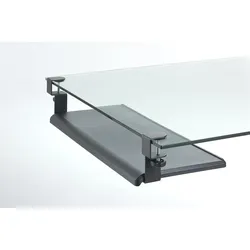
Exponent Montagekomponente für Tastatur und Maus, Maus + Tastatur Zubehör, SchwarzKurzinfo: EXPONENT - Montagekomponente (Tastatur-Tablett, 2 Tischplattenmontageklammern) für Tastatur und Maus - Schwarz Gruppe AV-Möbel Hersteller Exponent World Hersteller Art. Nr. 51207 Modell EAN/UPC 8014437020496 Produktbeschreibung: EXPONENT - Montagekomponente Produkttyp Montagekomponente - desk-mountable Montagekomponenten Tastatur-Tablett, 2 Tischplattenmontageklammern Abmessungen (Breite x Tiefe x Höhe) 70 cm x 31 cm Gewicht 2.92 kg Empfohlene Verwendung Tastatur und Maus Farbe Schwarz Ausführliche Details Allgemein Breite 70 cm Tiefe 31 cm Gewicht 2.92 kg Farbe Schwarz Möbel für audiovisuelle Geräte Typ Montagekomponente Montagekomponenten Tastatur-Tablett, 2 Tischplattenmontageklammern Empfohlene Verwendung Tastatur und Maus Platzierung/Montage Desk-mountable Details Rutschhemmende Oberfläche.61,08 €*Versand: 0,00 €Sichere Weiterleitung zum Anbieter
-
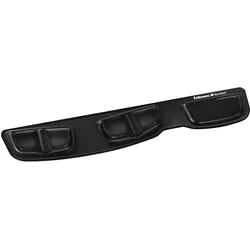
Fellowes Tastatur-Handgelenkauflage, Maus + Tastatur Zubehör, SchwarzDie Fellowes Health-V Crystal Tastatur-Handballenauflage verfügt über einen patentierten Health-V-Kanal, der den Druck auf den medialen Handgelenksnerv reduziert und vor dem Karpaltunnelsyndrom schützt.36,78 €*Versand: 0,00 €Sichere Weiterleitung zum Anbieter
-
Warum funktionieren plötzlich alle Windows-Tastenkombinationen nicht mehr?
Es gibt mehrere mögliche Gründe, warum Windows-Tastenkombinationen plötzlich nicht mehr funktionieren könnten. Es könnte sein, dass eine andere Anwendung die Tastenkombinationen blockiert oder dass die Tastaturtreiber nicht korrekt installiert sind. Es ist auch möglich, dass die Tastatur selbst defekt ist. Um das Problem zu beheben, können Sie versuchen, den Computer neu zu starten, die Tastaturtreiber zu aktualisieren oder eine andere Tastatur auszuprobieren. **
-
Was sind Tastenkombinationen auf der Tastatur?
Tastenkombinationen sind eine Kombination von zwei oder mehr Tasten, die gleichzeitig gedrückt werden, um eine bestimmte Aktion auf dem Computer auszuführen. Sie können verwendet werden, um Aufgaben schneller zu erledigen, ohne die Maus zu benutzen. Beispiele für Tastenkombinationen sind Strg + C zum Kopieren, Strg + V zum Einfügen und Alt + F4 zum Schließen eines Fensters. Tastenkombinationen können je nach Betriebssystem und Programm variieren. **
-
Wie kann man die Tastenkombinationen (Shortcuts) im Betriebssystem Windows 11 ändern?
Um die Tastenkombinationen (Shortcuts) im Betriebssystem Windows 11 zu ändern, öffnen Sie die Einstellungen und gehen Sie zu "System". Klicken Sie dann auf "Tastatur" und wählen Sie "Erweiterte Tastatureinstellungen". Dort können Sie die Tastenkombinationen nach Ihren Wünschen anpassen. **
-
Sind auf der Tastatur nur Tastenkombinationen vorhanden?
Nein, auf der Tastatur sind nicht nur Tastenkombinationen vorhanden. Neben den einzelnen Tasten gibt es auch Funktionstasten, die bestimmte Aktionen auslösen können, wie z.B. das Öffnen des Startmenüs oder das Aktivieren des Bildschirmschoners. Außerdem gibt es auch spezielle Tasten für Sonderzeichen und Symbole. **
* Alle Preise verstehen sich inklusive der gesetzlichen Mehrwertsteuer und ggf. zuzüglich Versandkosten. Die Angebotsinformationen basieren auf den Angaben des jeweiligen Shops und werden über automatisierte Prozesse aktualisiert. Eine Aktualisierung in Echtzeit findet nicht statt, so dass es im Einzelfall zu Abweichungen kommen kann. ** Hinweis: Teile dieses Inhalts wurden von KI erstellt.