Domain aog-gaming.de kaufen?
Wir ziehen mit dem Projekt
aog-gaming.de um.
Sind Sie am Kauf der Domain
aog-gaming.de interessiert?
domain@kv-gmbh.de · 0541-91531010
Domain aog-gaming.de kaufen?
Wie mache ich einen Pfeil auf der Tastatur?
Um einen Pfeil auf der Tastatur zu machen, musst du zuerst den Nummernblock auf der rechten Seite deiner Tastatur aktivieren. Drücke dann die Taste "Alt" und halte sie gedrückt. Während du die Taste "Alt" gedrückt hältst, gibst du eine Zahlenkombination ein, die den gewünschten Pfeil repräsentiert. Zum Beispiel kannst du für einen nach rechts zeigenden Pfeil die Zahlenkombination "26" eingeben. Lasse dann die Taste "Alt" los, und der Pfeil sollte auf deinem Bildschirm erscheinen. Experimentiere mit verschiedenen Zahlenkombinationen, um verschiedene Pfeile zu erstellen. **
Wie schreibt man einen Pfeil auf der Tastatur?
Um einen Pfeil auf der Tastatur zu schreiben, kannst du das Tastenkürzel verwenden. Je nachdem, welchen Pfeil du darstellen möchtest, gibt es verschiedene Möglichkeiten. Zum Beispiel kannst du für einen nach rechts zeigenden Pfeil die Tasten "Alt" + "26" auf dem Ziffernblock drücken. Für andere Pfeile wie nach oben, unten oder links gibt es ebenfalls entsprechende Tastenkombinationen. Es ist wichtig zu beachten, dass diese Tastenkombinationen je nach Betriebssystem und Tastaturlayout variieren können. Es kann daher hilfreich sein, online nach einer Liste mit Tastenkombinationen für Pfeile zu suchen, um den gewünschten Pfeil korrekt darzustellen. **


Ähnliche Suchbegriffe für Pfeil
Top-Angebote
Produkte zum Begriff Pfeil:
-
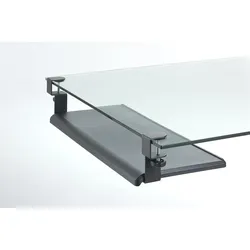
Exponent Montagekomponente für Tastatur und Maus, Maus + Tastatur Zubehör, SchwarzKurzinfo: EXPONENT - Montagekomponente (Tastatur-Tablett, 2 Tischplattenmontageklammern) für Tastatur und Maus - Schwarz Gruppe AV-Möbel Hersteller Exponent World Hersteller Art. Nr. 51207 Modell EAN/UPC 8014437020496 Produktbeschreibung: EXPONENT - Montagekomponente Produkttyp Montagekomponente - desk-mountable Montagekomponenten Tastatur-Tablett, 2 Tischplattenmontageklammern Abmessungen (Breite x Tiefe x Höhe) 70 cm x 31 cm Gewicht 2.92 kg Empfohlene Verwendung Tastatur und Maus Farbe Schwarz Ausführliche Details Allgemein Breite 70 cm Tiefe 31 cm Gewicht 2.92 kg Farbe Schwarz Möbel für audiovisuelle Geräte Typ Montagekomponente Montagekomponenten Tastatur-Tablett, 2 Tischplattenmontageklammern Empfohlene Verwendung Tastatur und Maus Platzierung/Montage Desk-mountable Details Rutschhemmende Oberfläche.61,08 €*Versand: 0,00 €Sichere Weiterleitung zum Anbieter
-
Hein, Wulf: Mein Pfeil- und BogenbuchMein Pfeil- und Bogenbuch , Zwei Bogen werden detailliert beschrieben: Der Flitzebogen aus einem Haselstock mitsamt einfachen Pfeilen ist ein Projekt für den ersten Versuch und für Kinder von etwa 8 bis 12 Jahren. Er eignet sich auch gut für ein Freizeitprojekt in einer Kindergruppe. Der originalgetreue Nachbau des steinzeitlichen Holmegaard Bogens und ebensolcher Pfeile ist für größere Kinder und Jugendliche gedacht, die es genau wissen wollen und entsprechende Geduld mitbringen. Als größeres Schulprojekt wäre dieser Bogen gut geeignet - sogar für Erwachsene. Die Herstellung von Köcher, Arm- und Fingerschutz darf natürlich nicht fehlen, ebenso ein unterhaltsamer Überblick über Pfeil und Bogen in der Geschichte. Dazu gibt es etwas Pflanzenkunde, eine Schießanleitung, Anweisungen für die Sicherheit und ein kleines Glossar. Mit diesem Buch werden die Kinder hinaus in die Natur geführt und zur handwerklichen Beschäftigung mit Naturmaterialien gebracht. Das Erfolgserlebnis, sich mit Geduld und eigener Hand etwas gebaut zu haben, das auch noch richtig funktioniert und Spaß macht, hat eine in der modernen Welt selten gewordene Qualität. Und auch, gemeinsam mit den Eltern solche Abenteuer zu erleben. Bogenbauen und Bogenschießen mit einfachem Gerät, werden zunehmend in der Kinder- und Jugendpädagogik eingesetzt. Auch in den verschiedensten therapeutischen Maßnahmen wird es bei Kindern und Erwachsenen erfolgreich eingesetzt. Pädagogen und Therapeuten finden in diesem Buch das nötige Einsteiger-Wissen zum Thema Bogenbau mit ihren Schützlingen. , Heckklappen > Pickup-Ladeflächen & Teile , Erscheinungsjahr: 201108, Produktform: Leinen, Autoren: Hein, Wulf, Illustrator: Hein, Wulf, Seitenzahl/Blattzahl: 207, Abbildungen: 250 Zeichnungen und 40 Fotos, Keyword: Armschutz; Bogen; Bogenbau; Bogengeschichte; Bogenholz; Bogenschießen; Bogensehne; Fingerschutz; Flitzebogen; Geschichte von Pfeil & Bogen; Holmegaard; Köcher; Pfeil; Steinzeit; Steinzeitbogen, Fachschema: Bogen (Waffe, Sportgerät) - Bogenschießen~Kinder- u. Jugendliteratur / Beschäftigungsbuch~Sport / Kindersachbuch, Jugendsachbuch, Fachkategorie: Kinder/Jugendliche: Sachbuch: Sport & Freizeitaktivitäten im Freien~Interaktive Bücher, Mitmachbücher, Bastel-, Experimentier- und Aktivitätssets für Kinder~Frühe Kindheit / Frühkindliche Bildung, Interesse Alter: empfohlenes Alter: ab 8 Jahre, Thema: Verstehen, Altersempfehlung / Lesealter: 18, ab Alter: 8, Warengruppe: HC/Kinderbücher/Kinderbeschäftigung/Sonstiges, Fachkategorie: Bogenschießen, Thema: Entdecken, Text Sprache: ger, UNSPSC: 49019900, Warenverzeichnis für die Außenhandelsstatistik: 49019900, Verlag: Hoernig Angelika, Verlag: Hoernig Angelika, Verlag: Hrnig, Angelika, Länge: 277, Breite: 217, Höhe: 20, Gewicht: 939, Produktform: Gebunden, Genre: Kinder- und Jugendbücher, Genre: Kinder- und Jugendbücher, Herkunftsland: DEUTSCHLAND (DE), Katalog: deutschsprachige Titel, Katalog: Gesamtkatalog, Katalog: Lagerartikel, Book on Demand, ausgew. Medienartikel, Relevanz: 0002, Tendenz: -1, Unterkatalog: AK, Unterkatalog: Bücher, Unterkatalog: Hardcover, Unterkatalog: Lagerartikel,39,80 €*Versand: 0,00 €Sichere Weiterleitung zum Anbieter
-
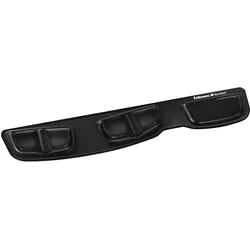
Fellowes Tastatur-Handgelenkauflage, Maus + Tastatur Zubehör, SchwarzDie Fellowes Health-V Crystal Tastatur-Handballenauflage verfügt über einen patentierten Health-V-Kanal, der den Druck auf den medialen Handgelenksnerv reduziert und vor dem Karpaltunnelsyndrom schützt.36,78 €*Versand: 0,00 €Sichere Weiterleitung zum Anbieter
-
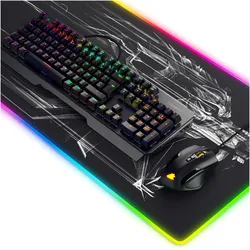
Titanwolf RGB-Gaming Set bestehend aus Maus, Mauspad, Tastatur: Gaming Maus, Mausmatte, Tastatur RGB (DE, Kabelgebunden), Tastatur, SchwarzDas RGB-Gaming Set von Titanwolf vereint eine mechanische Gaming-Tastatur, eine präzise Gaming-Maus und ein XXL-Mauspad, um ein optimales Spielerlebnis zu bieten. Die Tastatur verfügt über ein massives Alugehäuse und 105 mechanische Präzisionstasten, die für eine hohe Langlebigkeit und Reaktionsfähigkeit sorgen. Mit der RGB LED-Beleuchtung, die 18 verschiedene Lichtmodi umfasst, können Benutzer ihre Gaming-Umgebung individuell gestalten. Die Maus bietet eine hohe DPI-Anpassungsfähigkeit mit bis zu 10800 dpi und ist mit 12 programmierbaren Tasten ausgestattet, die eine personalisierte Steuerung ermöglichen. Das XXL-Mauspad sorgt für eine präzise Steuerung der Mausbewegungen und ist leicht zu reinigen, was die Pflege des Sets erleichtert. Dieses Set ist ideal für Gamer, die Wert auf Qualität, Anpassungsfähigkeit und Komfort legen. - Massives Alugehäuse mit 105 mechanischen Tasten - RGB LED-Beleuchtung mit 18 Lichtmodi und 12 programmierbaren Tasten - Anti-Ghosting und Key Rollover für präzise Eingaben - Fein gewebte Stoffoberfläche des Mauspads für optimale Kontrolle - Leicht zu reinigendes Mauspad, maschinenwaschbar bei 30-40°.119,95 €*Versand: 0,00 €Sichere Weiterleitung zum Anbieter

-
Wie macht man ein Pfeil mit der Tastatur?
Um einen Pfeil mit der Tastatur zu erstellen, musst du zuerst das Zeichen ">" eingeben. Dieses Zeichen wird oft als Pfeil verwendet, um eine Richtung oder Bewegung anzuzeigen. Du kannst auch die Tastenkombination "Alt" + "26" auf dem Ziffernblock verwenden, um einen Pfeil nach rechts zu erzeugen. Es gibt auch spezielle Tastenkombinationen für Pfeile in verschiedenen Richtungen, die je nach Betriebssystem variieren können. Wenn du beispielsweise in einem Textdokument arbeitest, kannst du auch auf die Symbolleiste oder Sonderzeichenpalette zugreifen, um Pfeile einzufügen. **
-
Wie kann ich einen Pfeil mit der Tastatur machen?
Um einen Pfeil mit der Tastatur zu erstellen, kannst du auf verschiedene Sonderzeichen zurückgreifen. Du könntest beispielsweise den Pfeil nach rechts mit dem Zeichen ">" und den Pfeil nach links mit "<" darstellen. Es gibt auch spezielle Tastenkombinationen, um Pfeile zu erzeugen, wie z.B. Alt + 24 für ↑ oder Alt + 25 für ↓. Eine weitere Möglichkeit ist die Verwendung von Unicode-Zeichen, wie z.B. U+2190 für den Pfeil nach links oder U+2192 für den Pfeil nach rechts. Es gibt auch spezielle Schriftarten, die Pfeile enthalten und über die Zeichentabelle oder spezielle Tastenkombinationen eingefügt werden können. **
-
Wie macht man einen Pfeil auf der Tastatur Mac?
Um einen Pfeil auf der Tastatur eines Mac-Computers zu machen, musst du die "Alt" oder "Option" Taste gedrückt halten und dann auf die Taste mit dem gewünschten Pfeil drücken. Zum Beispiel kannst du die "Alt" Taste gedrückt halten und dann auf die Taste mit dem nach oben zeigenden Pfeil (^) drücken, um einen nach oben zeigenden Pfeil zu erzeugen. Es gibt auch andere Tastenkombinationen, um verschiedene Pfeile zu erzeugen, wie z.B. die Kombination "Alt + Umschalttaste + L", um einen nach links zeigenden Pfeil zu machen. Es gibt viele verschiedene Pfeile, die du auf diese Weise auf deinem Mac eingeben kannst, je nachdem, welchen du benötigst. **
-
Was bedeutet der Pfeil nach unten auf der Tastatur?
Der Pfeil nach unten auf der Tastatur wird verwendet, um den Cursor oder die Auswahl in einem Textdokument, einer Tabelle oder einem Menü nach unten zu bewegen. Durch Drücken der Pfeiltaste nach unten können Benutzer schnell durch lange Listen von Elementen scrollen oder den Fokus auf das nächste Element in einer vertikalen Reihenfolge setzen. In manchen Anwendungen kann die Pfeiltaste nach unten auch verwendet werden, um eine Auswahl zu bestätigen oder eine Aktion auszuführen. Insgesamt ist der Pfeil nach unten eine nützliche Funktion, um die Navigation und Interaktion mit dem Computer zu erleichtern. **

Was bedeutet die Vektoroperation "t Pfeil s Pfeil r Pfeil 0 Pfeil", wenn die Vektoren r, s und t gegeben sind?
Die Vektoroperation "t Pfeil s Pfeil r Pfeil 0 Pfeil" bedeutet, dass der Vektor t zuerst auf den Vektor s angewendet wird, dann das Ergebnis auf den Vektor r und schließlich das Ergebnis auf den Nullvektor. Das Ergebnis ist der resultierende Vektor nach allen Anwendungen der Operation. **
Wie mache ich einen Pfeil in Word mit der Tastatur?
Um einen Pfeil in Word mit der Tastatur zu erstellen, kannst du die Tastenkombination "Alt + 24" verwenden. Drücke dazu die Alt-Taste und halte sie gedrückt, während du auf dem Ziffernblock die Zahlen 2 und 4 eingibst. Lasse dann die Alt-Taste los, und schon erscheint ein Pfeil in deinem Word-Dokument. Alternativ kannst du auch das Symbol-Menü in Word öffnen und dort nach einem Pfeil suchen, den du in dein Dokument einfügen kannst. **
Top-Angebote
Produkte zum Begriff Pfeil:
-
Nacon Gaming Nacon Tastaturschutz Switchrimsspitcode, Maus + Tastatur Zubehör, TransparentWenn Sie sich leidenschaftlich mit IT und Elektronik beschäftigen, mit der Technologie auf dem neuesten Stand sein wollen und nicht einmal die winzigsten Einzelheiten auslassen, kaufen Sie den Tastaturschutz Nacon SWITCHRIMSSPITCODE. Art: Tastaturschutz Empfohlenes Alter: ab 3 Jahren.26,12 €*Versand: 3,00 €Sichere Weiterleitung zum Anbieter
-
Exponent Montagekomponente für Tastatur und Maus, Maus + Tastatur Zubehör, SchwarzKurzinfo: EXPONENT - Montagekomponente (Tastatur-Tablett, 2 Tischplattenmontageklammern) für Tastatur und Maus - Schwarz Gruppe AV-Möbel Hersteller Exponent World Hersteller Art. Nr. 51207 Modell EAN/UPC 8014437020496 Produktbeschreibung: EXPONENT - Montagekomponente Produkttyp Montagekomponente - desk-mountable Montagekomponenten Tastatur-Tablett, 2 Tischplattenmontageklammern Abmessungen (Breite x Tiefe x Höhe) 70 cm x 31 cm Gewicht 2.92 kg Empfohlene Verwendung Tastatur und Maus Farbe Schwarz Ausführliche Details Allgemein Breite 70 cm Tiefe 31 cm Gewicht 2.92 kg Farbe Schwarz Möbel für audiovisuelle Geräte Typ Montagekomponente Montagekomponenten Tastatur-Tablett, 2 Tischplattenmontageklammern Empfohlene Verwendung Tastatur und Maus Platzierung/Montage Desk-mountable Details Rutschhemmende Oberfläche.61,08 €*Versand: 0,00 €Sichere Weiterleitung zum Anbieter
-
Hein, Wulf: Mein Pfeil- und BogenbuchMein Pfeil- und Bogenbuch , Zwei Bogen werden detailliert beschrieben: Der Flitzebogen aus einem Haselstock mitsamt einfachen Pfeilen ist ein Projekt für den ersten Versuch und für Kinder von etwa 8 bis 12 Jahren. Er eignet sich auch gut für ein Freizeitprojekt in einer Kindergruppe. Der originalgetreue Nachbau des steinzeitlichen Holmegaard Bogens und ebensolcher Pfeile ist für größere Kinder und Jugendliche gedacht, die es genau wissen wollen und entsprechende Geduld mitbringen. Als größeres Schulprojekt wäre dieser Bogen gut geeignet - sogar für Erwachsene. Die Herstellung von Köcher, Arm- und Fingerschutz darf natürlich nicht fehlen, ebenso ein unterhaltsamer Überblick über Pfeil und Bogen in der Geschichte. Dazu gibt es etwas Pflanzenkunde, eine Schießanleitung, Anweisungen für die Sicherheit und ein kleines Glossar. Mit diesem Buch werden die Kinder hinaus in die Natur geführt und zur handwerklichen Beschäftigung mit Naturmaterialien gebracht. Das Erfolgserlebnis, sich mit Geduld und eigener Hand etwas gebaut zu haben, das auch noch richtig funktioniert und Spaß macht, hat eine in der modernen Welt selten gewordene Qualität. Und auch, gemeinsam mit den Eltern solche Abenteuer zu erleben. Bogenbauen und Bogenschießen mit einfachem Gerät, werden zunehmend in der Kinder- und Jugendpädagogik eingesetzt. Auch in den verschiedensten therapeutischen Maßnahmen wird es bei Kindern und Erwachsenen erfolgreich eingesetzt. Pädagogen und Therapeuten finden in diesem Buch das nötige Einsteiger-Wissen zum Thema Bogenbau mit ihren Schützlingen. , Heckklappen > Pickup-Ladeflächen & Teile , Erscheinungsjahr: 201108, Produktform: Leinen, Autoren: Hein, Wulf, Illustrator: Hein, Wulf, Seitenzahl/Blattzahl: 207, Abbildungen: 250 Zeichnungen und 40 Fotos, Keyword: Armschutz; Bogen; Bogenbau; Bogengeschichte; Bogenholz; Bogenschießen; Bogensehne; Fingerschutz; Flitzebogen; Geschichte von Pfeil & Bogen; Holmegaard; Köcher; Pfeil; Steinzeit; Steinzeitbogen, Fachschema: Bogen (Waffe, Sportgerät) - Bogenschießen~Kinder- u. Jugendliteratur / Beschäftigungsbuch~Sport / Kindersachbuch, Jugendsachbuch, Fachkategorie: Kinder/Jugendliche: Sachbuch: Sport & Freizeitaktivitäten im Freien~Interaktive Bücher, Mitmachbücher, Bastel-, Experimentier- und Aktivitätssets für Kinder~Frühe Kindheit / Frühkindliche Bildung, Interesse Alter: empfohlenes Alter: ab 8 Jahre, Thema: Verstehen, Altersempfehlung / Lesealter: 18, ab Alter: 8, Warengruppe: HC/Kinderbücher/Kinderbeschäftigung/Sonstiges, Fachkategorie: Bogenschießen, Thema: Entdecken, Text Sprache: ger, UNSPSC: 49019900, Warenverzeichnis für die Außenhandelsstatistik: 49019900, Verlag: Hoernig Angelika, Verlag: Hoernig Angelika, Verlag: Hrnig, Angelika, Länge: 277, Breite: 217, Höhe: 20, Gewicht: 939, Produktform: Gebunden, Genre: Kinder- und Jugendbücher, Genre: Kinder- und Jugendbücher, Herkunftsland: DEUTSCHLAND (DE), Katalog: deutschsprachige Titel, Katalog: Gesamtkatalog, Katalog: Lagerartikel, Book on Demand, ausgew. Medienartikel, Relevanz: 0002, Tendenz: -1, Unterkatalog: AK, Unterkatalog: Bücher, Unterkatalog: Hardcover, Unterkatalog: Lagerartikel,39,80 €*Versand: 0,00 €Sichere Weiterleitung zum Anbieter
-
Wie mache ich einen Pfeil auf der Tastatur?
Um einen Pfeil auf der Tastatur zu machen, musst du zuerst den Nummernblock auf der rechten Seite deiner Tastatur aktivieren. Drücke dann die Taste "Alt" und halte sie gedrückt. Während du die Taste "Alt" gedrückt hältst, gibst du eine Zahlenkombination ein, die den gewünschten Pfeil repräsentiert. Zum Beispiel kannst du für einen nach rechts zeigenden Pfeil die Zahlenkombination "26" eingeben. Lasse dann die Taste "Alt" los, und der Pfeil sollte auf deinem Bildschirm erscheinen. Experimentiere mit verschiedenen Zahlenkombinationen, um verschiedene Pfeile zu erstellen. **
-
Wie schreibt man einen Pfeil auf der Tastatur?
Um einen Pfeil auf der Tastatur zu schreiben, kannst du das Tastenkürzel verwenden. Je nachdem, welchen Pfeil du darstellen möchtest, gibt es verschiedene Möglichkeiten. Zum Beispiel kannst du für einen nach rechts zeigenden Pfeil die Tasten "Alt" + "26" auf dem Ziffernblock drücken. Für andere Pfeile wie nach oben, unten oder links gibt es ebenfalls entsprechende Tastenkombinationen. Es ist wichtig zu beachten, dass diese Tastenkombinationen je nach Betriebssystem und Tastaturlayout variieren können. Es kann daher hilfreich sein, online nach einer Liste mit Tastenkombinationen für Pfeile zu suchen, um den gewünschten Pfeil korrekt darzustellen. **
-
Wie macht man ein Pfeil mit der Tastatur?
Um einen Pfeil mit der Tastatur zu erstellen, musst du zuerst das Zeichen ">" eingeben. Dieses Zeichen wird oft als Pfeil verwendet, um eine Richtung oder Bewegung anzuzeigen. Du kannst auch die Tastenkombination "Alt" + "26" auf dem Ziffernblock verwenden, um einen Pfeil nach rechts zu erzeugen. Es gibt auch spezielle Tastenkombinationen für Pfeile in verschiedenen Richtungen, die je nach Betriebssystem variieren können. Wenn du beispielsweise in einem Textdokument arbeitest, kannst du auch auf die Symbolleiste oder Sonderzeichenpalette zugreifen, um Pfeile einzufügen. **
-
Wie kann ich einen Pfeil mit der Tastatur machen?
Um einen Pfeil mit der Tastatur zu erstellen, kannst du auf verschiedene Sonderzeichen zurückgreifen. Du könntest beispielsweise den Pfeil nach rechts mit dem Zeichen ">" und den Pfeil nach links mit "<" darstellen. Es gibt auch spezielle Tastenkombinationen, um Pfeile zu erzeugen, wie z.B. Alt + 24 für ↑ oder Alt + 25 für ↓. Eine weitere Möglichkeit ist die Verwendung von Unicode-Zeichen, wie z.B. U+2190 für den Pfeil nach links oder U+2192 für den Pfeil nach rechts. Es gibt auch spezielle Schriftarten, die Pfeile enthalten und über die Zeichentabelle oder spezielle Tastenkombinationen eingefügt werden können. **
Ähnliche Suchbegriffe für Pfeil
-
Fellowes Tastatur-Handgelenkauflage, Maus + Tastatur Zubehör, SchwarzDie Fellowes Health-V Crystal Tastatur-Handballenauflage verfügt über einen patentierten Health-V-Kanal, der den Druck auf den medialen Handgelenksnerv reduziert und vor dem Karpaltunnelsyndrom schützt.36,78 €*Versand: 0,00 €Sichere Weiterleitung zum Anbieter
-
Titanwolf RGB-Gaming Set bestehend aus Maus, Mauspad, Tastatur: Gaming Maus, Mausmatte, Tastatur RGB (DE, Kabelgebunden), Tastatur, SchwarzDas RGB-Gaming Set von Titanwolf vereint eine mechanische Gaming-Tastatur, eine präzise Gaming-Maus und ein XXL-Mauspad, um ein optimales Spielerlebnis zu bieten. Die Tastatur verfügt über ein massives Alugehäuse und 105 mechanische Präzisionstasten, die für eine hohe Langlebigkeit und Reaktionsfähigkeit sorgen. Mit der RGB LED-Beleuchtung, die 18 verschiedene Lichtmodi umfasst, können Benutzer ihre Gaming-Umgebung individuell gestalten. Die Maus bietet eine hohe DPI-Anpassungsfähigkeit mit bis zu 10800 dpi und ist mit 12 programmierbaren Tasten ausgestattet, die eine personalisierte Steuerung ermöglichen. Das XXL-Mauspad sorgt für eine präzise Steuerung der Mausbewegungen und ist leicht zu reinigen, was die Pflege des Sets erleichtert. Dieses Set ist ideal für Gamer, die Wert auf Qualität, Anpassungsfähigkeit und Komfort legen. - Massives Alugehäuse mit 105 mechanischen Tasten - RGB LED-Beleuchtung mit 18 Lichtmodi und 12 programmierbaren Tasten - Anti-Ghosting und Key Rollover für präzise Eingaben - Fein gewebte Stoffoberfläche des Mauspads für optimale Kontrolle - Leicht zu reinigendes Mauspad, maschinenwaschbar bei 30-40°.119,95 €*Versand: 0,00 €Sichere Weiterleitung zum Anbieter
-
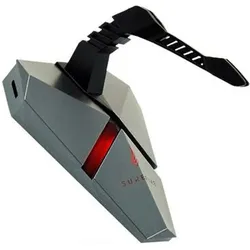
SureFire Axis Gaming Mouse Bungee Hub, Maus + Tastatur Zubehör, Schwarz, GrauKurzinformation: Surefire Axis Gaming Mouse Bungee Hub (48814) Gruppe Hubs & Schalter Hersteller Verbatim Produkttyp. Nr. 48814 Modell Verbatim Axis EAN/UPC 0023942488149 Produktbeschreibung: Surefire Axis Gaming Mouse Bungee Hub. Gerätetyp: Hub - 3 Ports. Untertyp: USB Ports 3 x USB 3.2 Gen 1. Leistungsmerkmale: RGB-Hintergrundbeleuchtung, Maus-Kabelhalter. Abmessungen (Breite x Tiefe x Höhe): 10,3 cm x 11,6 cm x 2,1 cm. Gewicht: 190 g. Systemanforderungen: Apple MacOS X 10.6, Microsoft Windows 7 / 8 / 10. Detaillierte Spezifikationen: Allgemeine Informationen Gerätetyp: Hub - 3 Ports. Gehäusetyp: Desktop. Untertyp: USB Ports 3 x USB 3.2 Gen 1. Merkmale: RGB-Hintergrundbeleuchtung, Maus-Kabelhalter. Integrierte Peripheriegeräte: microSD-Kartenleser. Erweiterung/Konnektivität: Schnittstellen: 3 x USB 3.2 Gen 1 Typ A. Verschiedene enthaltene Kabel: 1 x USB-Kabel - 1,2 m, 1 x Kabel USB-A zu Micro USB Typ B. Produktzertifizierungen: Plug and Play. Software-/Systemanforderungen: Erforderliches Betriebssystem: Apple MacOS X 10.6.29,10 €*Versand: 3,00 €Sichere Weiterleitung zum Anbieter
-
Glorious PC Gaming Race Kailh Speed Silver, Maus + Tastatur Zubehör, SilberMit den Kailh-Switches hat Glorious PC Gaming Race austauschbare Tastenschalter für die GMMK (Glorious Modular Mechanical Keyboard) entwickelt. Dort sind sie besonders einfach einsetzbar, sie können aber selbstverständlich auch bei anderen Tastaturen oder DIY-Projekten verwendet werden. Die Kailh-Switches sind mit SMD-LEDs kompatibel und können durch das transparente Gehäuse beleuchtet werden. Durch den MX(+)-Anschluss können die Schalter auch in mit Cherry MX-Switches bestückten Tastaturen genutzt werden. Um eine möglichst hohe Kompatibilität zu gewährleisten, sind auch Cherry MX-Keycaps kompatibel. Mit einer Lebensdauer von 70 Millionen Anschlägen sind die Kailh-Switches extrem langlebig.27,37 €*Versand: 3,00 €Sichere Weiterleitung zum Anbieter
-
Wie macht man einen Pfeil auf der Tastatur Mac?
Um einen Pfeil auf der Tastatur eines Mac-Computers zu machen, musst du die "Alt" oder "Option" Taste gedrückt halten und dann auf die Taste mit dem gewünschten Pfeil drücken. Zum Beispiel kannst du die "Alt" Taste gedrückt halten und dann auf die Taste mit dem nach oben zeigenden Pfeil (^) drücken, um einen nach oben zeigenden Pfeil zu erzeugen. Es gibt auch andere Tastenkombinationen, um verschiedene Pfeile zu erzeugen, wie z.B. die Kombination "Alt + Umschalttaste + L", um einen nach links zeigenden Pfeil zu machen. Es gibt viele verschiedene Pfeile, die du auf diese Weise auf deinem Mac eingeben kannst, je nachdem, welchen du benötigst. **
-
Was bedeutet der Pfeil nach unten auf der Tastatur?
Der Pfeil nach unten auf der Tastatur wird verwendet, um den Cursor oder die Auswahl in einem Textdokument, einer Tabelle oder einem Menü nach unten zu bewegen. Durch Drücken der Pfeiltaste nach unten können Benutzer schnell durch lange Listen von Elementen scrollen oder den Fokus auf das nächste Element in einer vertikalen Reihenfolge setzen. In manchen Anwendungen kann die Pfeiltaste nach unten auch verwendet werden, um eine Auswahl zu bestätigen oder eine Aktion auszuführen. Insgesamt ist der Pfeil nach unten eine nützliche Funktion, um die Navigation und Interaktion mit dem Computer zu erleichtern. **
-
Was bedeutet die Vektoroperation "t Pfeil s Pfeil r Pfeil 0 Pfeil", wenn die Vektoren r, s und t gegeben sind?
Die Vektoroperation "t Pfeil s Pfeil r Pfeil 0 Pfeil" bedeutet, dass der Vektor t zuerst auf den Vektor s angewendet wird, dann das Ergebnis auf den Vektor r und schließlich das Ergebnis auf den Nullvektor. Das Ergebnis ist der resultierende Vektor nach allen Anwendungen der Operation. **
-
Wie mache ich einen Pfeil in Word mit der Tastatur?
Um einen Pfeil in Word mit der Tastatur zu erstellen, kannst du die Tastenkombination "Alt + 24" verwenden. Drücke dazu die Alt-Taste und halte sie gedrückt, während du auf dem Ziffernblock die Zahlen 2 und 4 eingibst. Lasse dann die Alt-Taste los, und schon erscheint ein Pfeil in deinem Word-Dokument. Alternativ kannst du auch das Symbol-Menü in Word öffnen und dort nach einem Pfeil suchen, den du in dein Dokument einfügen kannst. **
* Alle Preise verstehen sich inklusive der gesetzlichen Mehrwertsteuer und ggf. zuzüglich Versandkosten. Die Angebotsinformationen basieren auf den Angaben des jeweiligen Shops und werden über automatisierte Prozesse aktualisiert. Eine Aktualisierung in Echtzeit findet nicht statt, so dass es im Einzelfall zu Abweichungen kommen kann. ** Hinweis: Teile dieses Inhalts wurden von KI erstellt.